
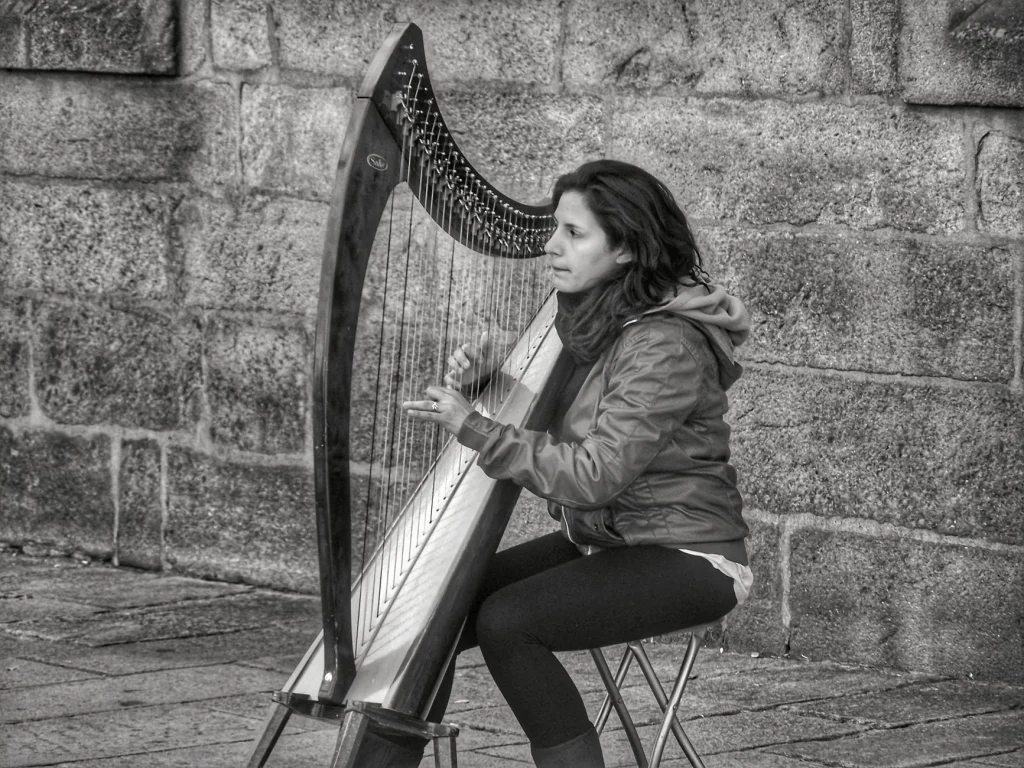
Apprendre à représenter cet instrument élégant peut sembler complexe, mais avec les bonnes techniques, c’est accessible à tous. Que vous soyez débutant ou passionné d’art numérique, ce guide vous propose deux approches : traditionnelle et pixel art.
La méthode classique utilise des formes simples pour capturer l’essence de la harpe. Le pixel art, quant à lui, est idéal pour les créations virtuelles, comme les jeux ou les réseaux sociaux. Un exemple ? Un modèle 32×32 pixels, parfait pour Minecraft ou Unity.
Les logiciels comme Mega Voxels permettent même de transformer votre dessin en modèle 3D. L’objectif ? Obtenir un résultat esthétique et partageable, que ce soit pour décorer un projet musical ou animer un univers numérique.
Préparation et matériel nécessaire
Avant de commencer, rassembler le bon matériel est essentiel pour réussir votre illustration. Selon votre approche, traditionnelle ou numérique, les besoins varient. Voici comment optimiser votre espace de travail.
Outils traditionnels vs numériques
Pour une méthode classique, privilégiez :
- Un crayon HB pour les esquisses légères.
- Du papier à grain fin pour les détails.
- Une gomme malléable pour les corrections.
En numérique, des logiciels comme Adobe Photoshop ou Mega Voxels offrent plus de flexibilité. Activez une grille 32×32 pixels pour réaliser un pixel art précis.
« La palette de couleurs doit inclure des nuances neutres (#FFFFFF pour la toile) afin d’obtenir un rendu harmonieux. »
Configurer son espace
Un éclairage tamisé évite les reflets sur le papier. En numérique, ajustez la luminosité de l’écran pour réduire la fatigue oculaire.
| Logiciel | Utilité | Plateforme |
|---|---|---|
| Adobe Photoshop | Détails avancés | Windows/macOS |
| Mega Voxels | Modélisation 3D | iOS/Android |
Pour les amateurs de pixel art, des ressources gratuites existent sur les boutiques d’applications. Une fois équipé, passez à l’étape suivante : la base du dessin.
Dessiner la base de la harpe
La construction visuelle d’une harpe commence par une base solide et bien proportionnée. Que vous optiez pour une méthode traditionnelle ou numérique, cette étape détermine la crédibilité de votre illustration.

Esquisser la forme générale
Utilisez un contour noir (#000000) pour définir les lignes principales. Deux techniques aident à équilibrer la structure :
- Symétrie : tracez un axe central pour aligner les éléments.
- Proportions : adaptez la taille selon votre support (papier ou écran).
Pour les plans de harpe détaillés, consultez des ressources comme cette référence. Elle explique l’angle idéal entre les cordes et la table d’harmonie.
Ajouter les cordes et les détails principaux
Remplissez le corps avec des nuances de marron (#DF6754 pour le bois clair, #AB4A4F pour les ombres). Les cordes en gris (#ADA0AF) doivent être parallèles :
- En pixel art, utilisez une grille 32×32 pour obtenir des traits nets.
- En numérique, séparez chaque élément sur des calques distincts.
Cette méthode offre une grande flexibilité pour des projets personnalisés, comme des vues sous différents angles. Pour un rendu 3D, exportez votre esquisse vers Mega Voxels.
Finaliser et embellir votre dessin
La touche finale transforme une esquisse en une œuvre vibrante et réaliste. Cette étape révèle tout le potentiel de votre création, qu’elle soit traditionnelle ou numérique.
Remplir avec les couleurs appropriées
Choisissez une palette cohérente pour un rendu harmonieux. Utilisez des nuances comme :
- Marron clair (#F48976) pour les zones éclairées.
- Marron foncé (#BC503E) pour les ombres naturelles.
- Bleu clair pour l’arrière-plan (#BCEAFE), afin de créer un contraste doux.
En pixel art, limitez-vous à 5 ou 6 couleurs pour éviter la surcharge. Testez les combinaisons avec des vues sous différents angles.
Ajouter des ombres et de la profondeur
Les ombres (#827286) donnent du volume. Appliquez-les selon une source lumineuse virtuelle :
- Dégradés doux pour les surfaces courbes.
- Contrastes marqués pour les bords nets.
« Une palette limitée stimule la créativité et renforce l’unité visuelle. »
Masquez les lignes de grille pour prévisualiser l’effet final. En numérique, ajustez l’opacité des calques pour obtenir un rendu naturel.
Conclusion
Votre création est maintenant prête à prendre vie, que ce soit en 2D ou en 3D. Vous avez acquis des compétences clés : esquisse précise, ombrage réaliste et même la conversion vers des vues 3D avec Mega Voxels.
N’hésitez pas à explorer d’autres styles, du pixel art minimaliste aux détails traditionnels. Exportez votre projet vers des moteurs de jeu ou partagez-le sur les réseaux avec des hashtags comme #CréationMusicale.
L’avantage du numérique ? Des modifications instantanées et une diffusion sans limites. Lancez-vous et donnez une voix visuelle à votre passion !